
將學生新增至 CRM #
透過 學生記錄模組,輕鬆管理學生的資訊。無論您是新增學生、追蹤付款或管理課程註冊,本指南都將引導您完成每個步驟,以確保順暢的體驗。
1. 存取學生記錄模組 #
- 登入您的管理儀表板。
- 點擊左側選單中的 學生中心。
- 小提示:此模組還提供即時財務統計資訊,例如總收入、未付收入和逾期收入,以便快速掌握。

2. 建立新學生 #
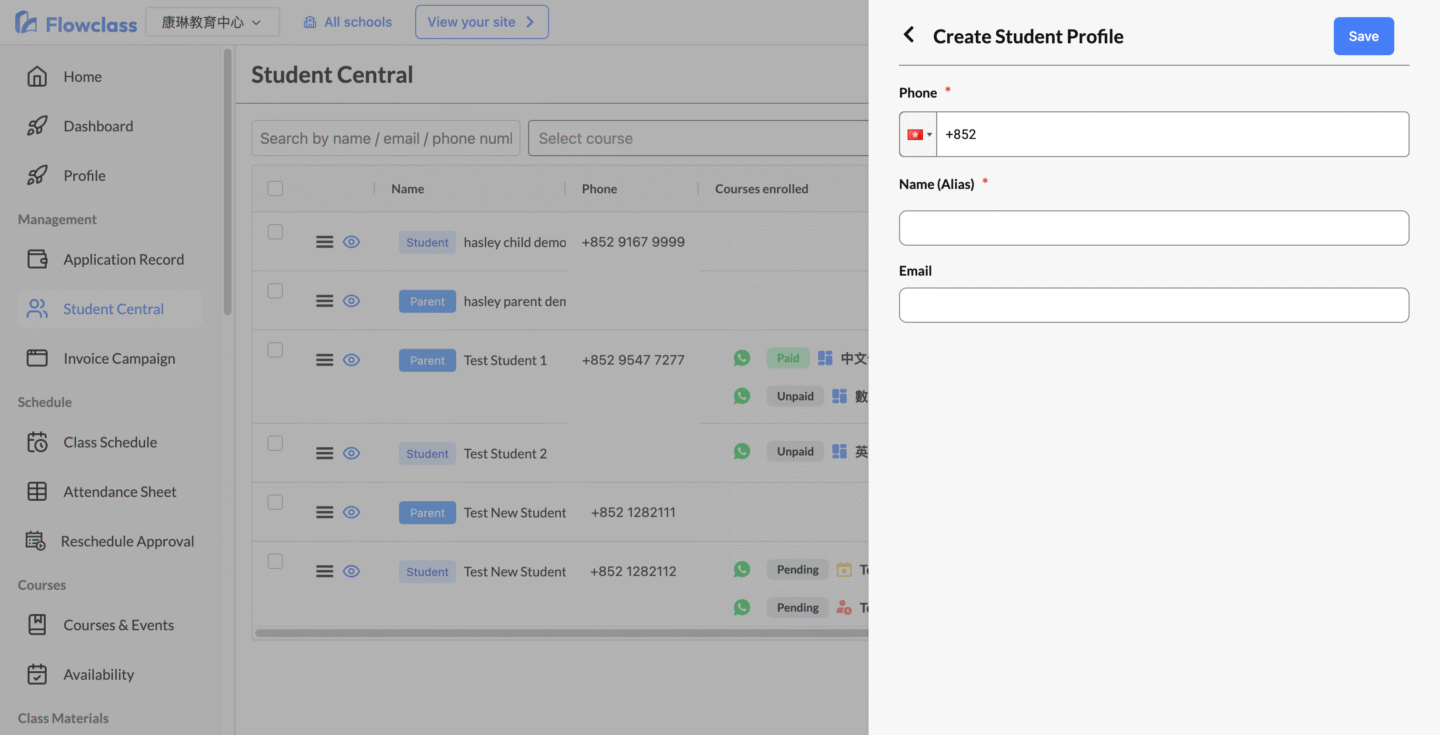
- 點擊右上角的 建立學生按鈕。
- 在學生建立表單中填寫必填欄位,包括:
- 姓名
- 電子郵件地址
- 任何其他自訂欄位(例如,標籤、註解)。
- 電子郵件可以是選填,具體取決於您的 Flowclass 帳戶設定。
匯入 CSV 以批量新增學生 #
匯入學生資料功能可讓您一次上傳多個學生記錄。此逐步指南將協助您有效率地匯入資料,同時確保準確性。
1. 準備您的 CSV 檔案 #
為了確保匯入過程順利,請在上傳檔案之前按照以下步驟操作:
- 開啟您慣用的試算表軟體(例如,Excel 或 Google Sheets)。
- 建立一個包含以下欄位的檔案:
- 姓名
- 電話
- 電子郵件
- 選填欄位:課程、班級、付款狀態、標籤等。
- 以 CSV 格式儲存您的檔案。
- 小提示:下載系統的範例 CSV 範本以供參考。
- 點擊匯入學生資料 > 下載 CSV 範本。
2. 開始匯入程序 #
- 導覽至左側選單中的 學生中心。
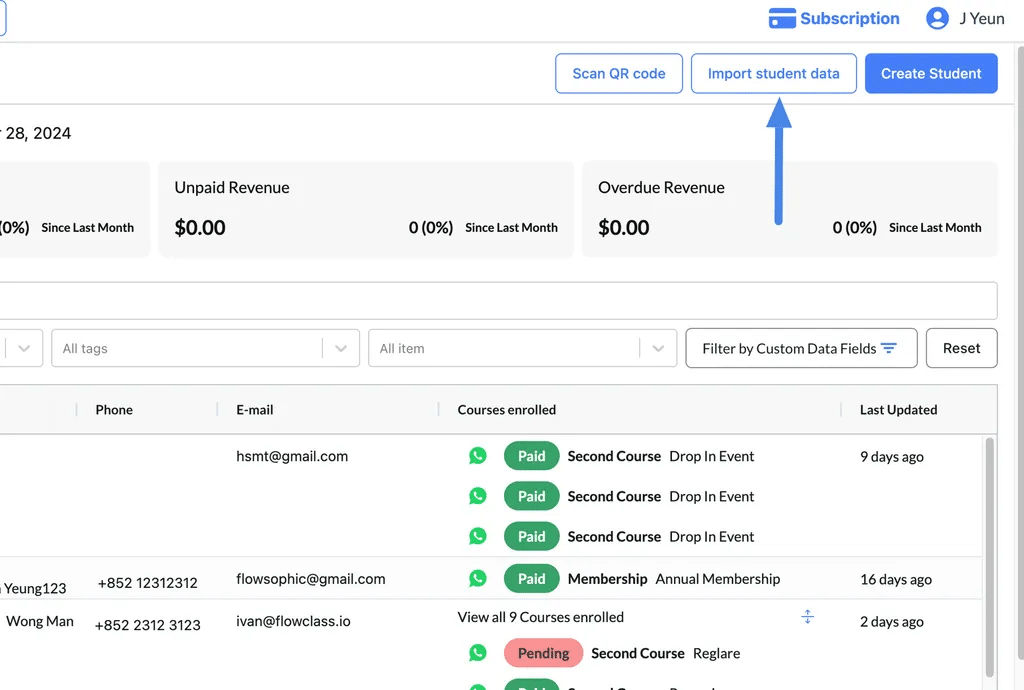
- 點擊頁面頂端的 匯入學生資料按鈕。
3. 上傳您的 CSV 檔案 #
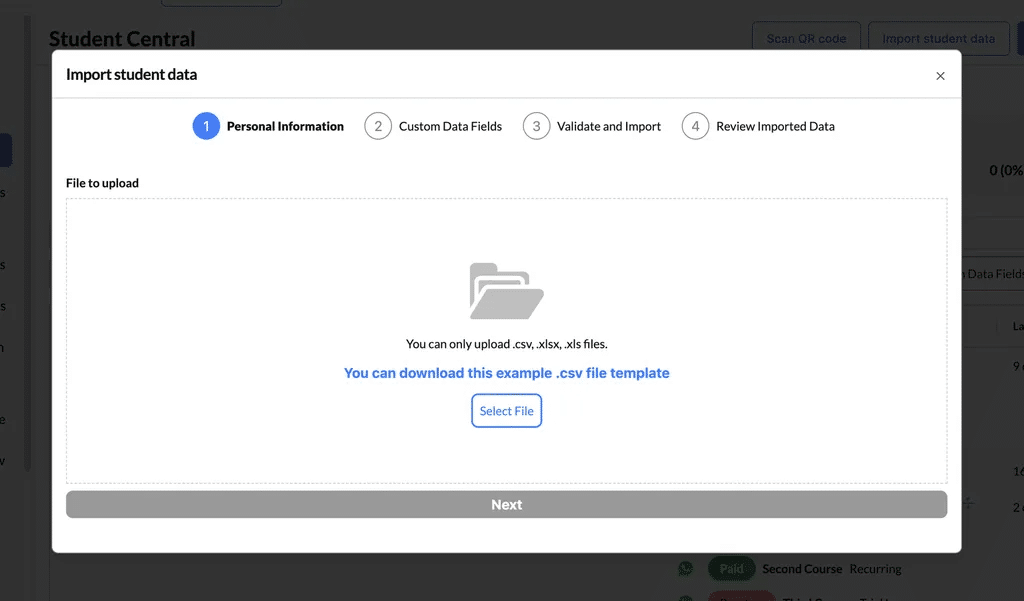
- 在彈出視窗中,點擊選擇檔案區段下的要上傳的檔案。
- 選擇您準備好的 CSV 檔案。
- 點擊下一步以繼續。
4. 將 CSV 資料對應至資料庫欄位 #
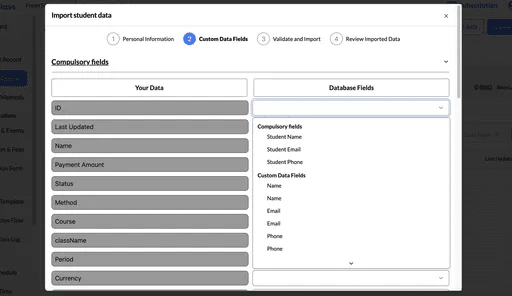
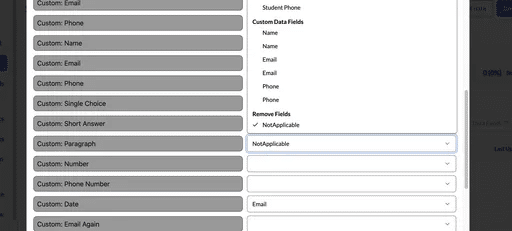
- 系統將顯示您的 CSV 欄位(在左側)和資料庫欄位(在右側)。
- 將您的 CSV 欄位與對應的資料庫欄位進行比對。
- 範例:將 CSV 中的「學生姓名」對應至資料庫中的「姓名」。
- 確保正確比對必填欄位(例如,姓名、電子郵件、電話)。
- 點擊下一步以驗證資料。
如果不需要某個欄位,請從下拉式選單中選擇「不適用」。
5. 驗證和檢閱資料 #
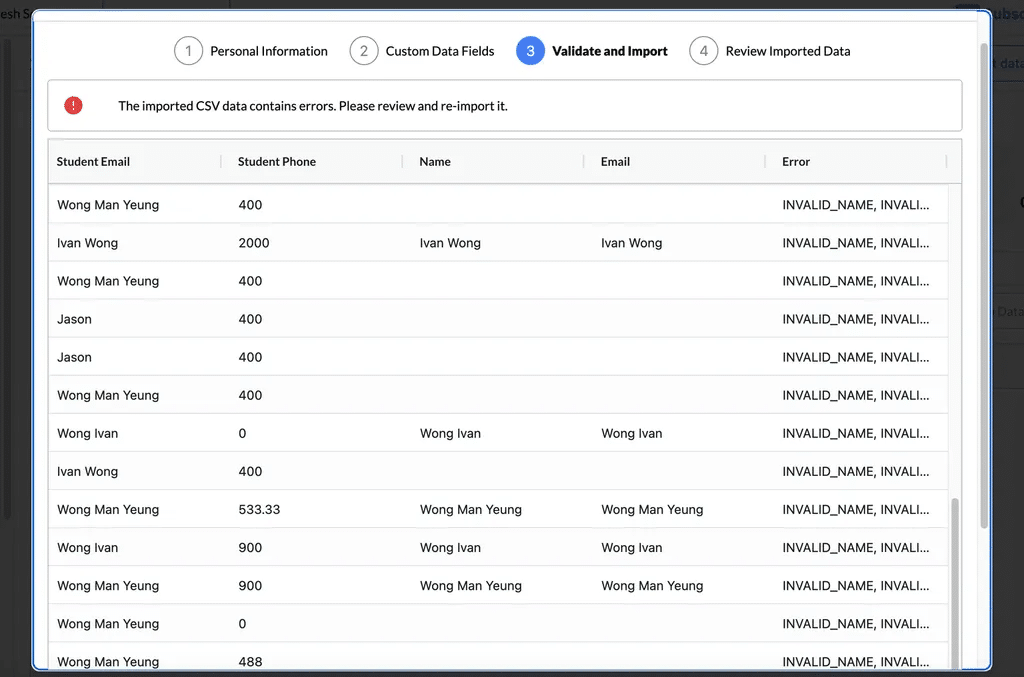
- 系統將驗證您的 CSV 檔案,以確保所有資料的格式都正確。
- 如果偵測到錯誤:
- 檢閱錯誤訊息(例如,電子郵件格式無效、缺少必填欄位)。
- 更正原始 CSV 檔案中的錯誤。
- 重新上傳更正後的檔案。
- 如果未發現錯誤,請點擊下一步以確認匯入。
6. 完成匯入 #
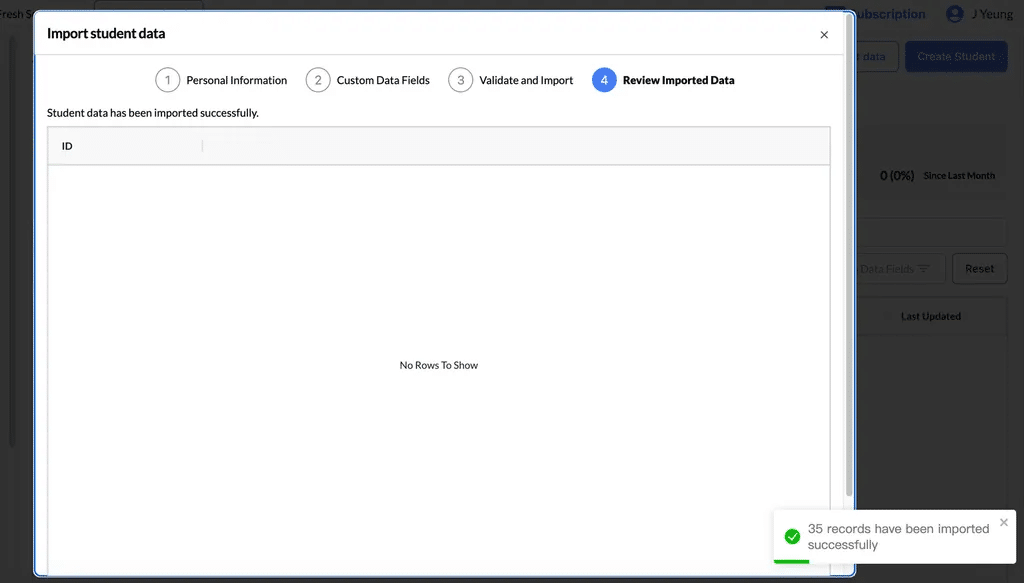
- 驗證資料後,系統將顯示匯入記錄的摘要。
- 範例:「已成功匯入 35 筆記錄。」
- 點擊完成以完成程序。
常見錯誤及修正方法 #
| 錯誤 | 原因 | 解決方案 |
| 缺少必填欄位 | 姓名、電子郵件或電話欄位為空。 | 確保填寫所有必填欄位。 |
| 電子郵件格式無效 | 電子郵件地址拼寫錯誤或格式不正確。 | 更正電子郵件格式(例如,example@gmail.com)。 |
| 重複記錄 | 同一學生在 CSV 中出現多次。 | 從檔案中移除重複的項目。 |
| 未比對的欄位 | CSV 欄位標頭與資料庫欄位不符。 | 在對應步驟中,將 CSV 欄位對應至正確的資料庫欄位。 |


